ArcMap 软件操作
Nov 20, 2023GIS
切片
ArcGIS
ArcGIS Pro
cad 转 shp 并切片
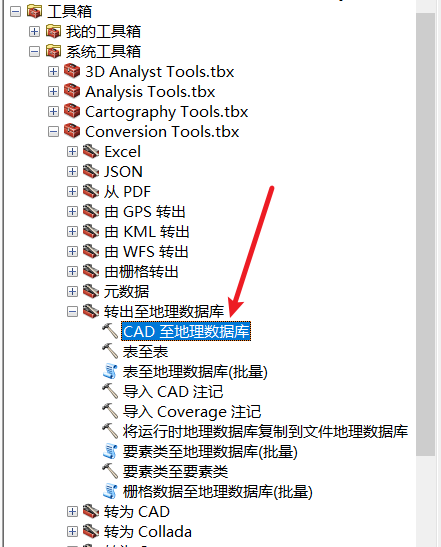
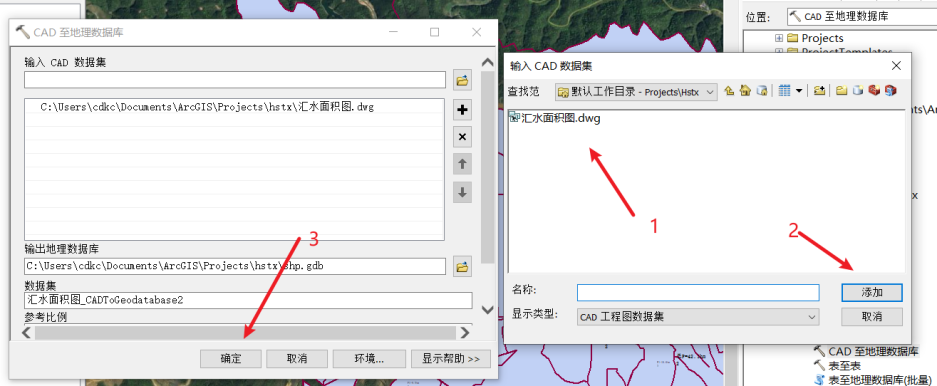
cad 转至地理数据库
删除多余要素
转换成功后,如下图,开启编辑状态,选中要素后点击 delete 键删除多余要素。
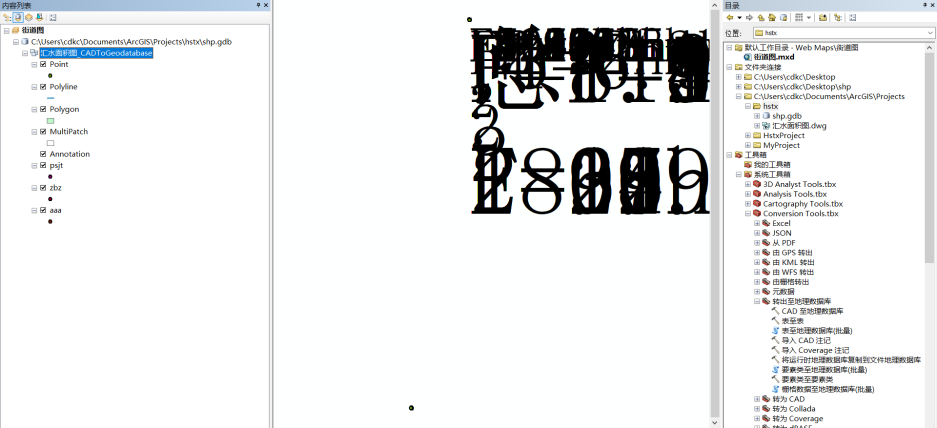
解决标注大小问题
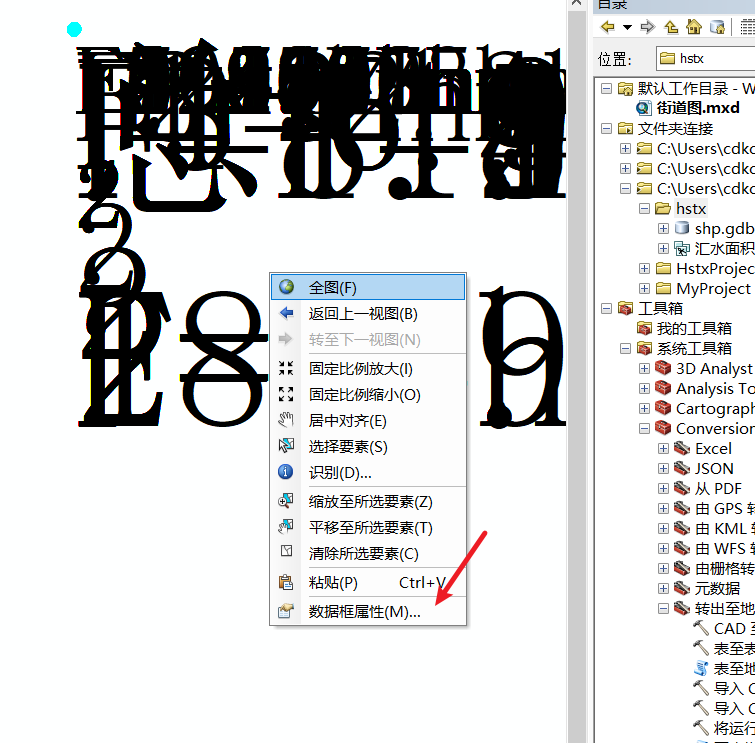
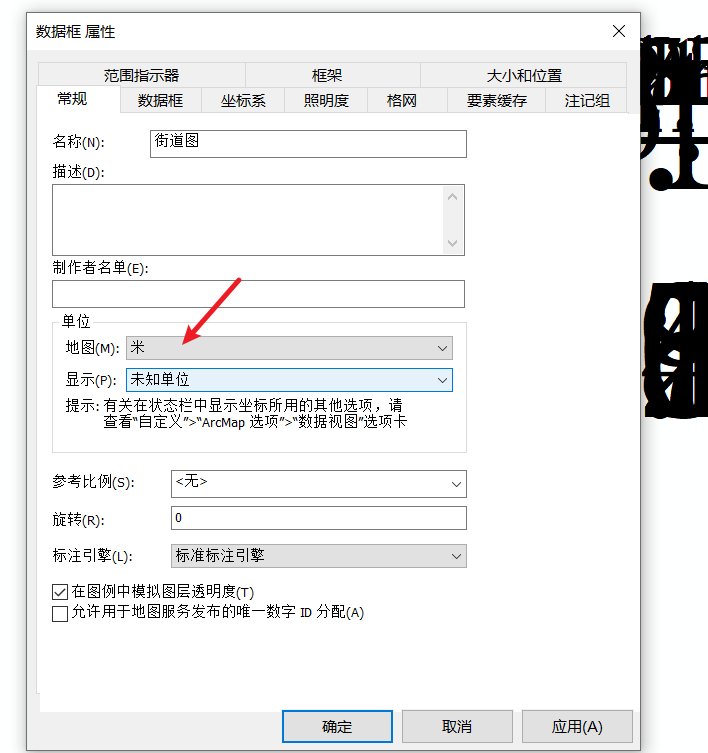
在工作区点击右键,设置数据框属性显示单位,选择 meter。
空间校正
首先要查看,右下角坐标显示是否规范。x为8位,y为6~7位。如果x为6位,缺少带号,则需要空间校正。若x为8位,则不需要。
注:如果需要空间校正,要先进行空间校正再定义数据源坐标系,空间校正只是改变了坐标值。
开启编辑模式
打开数据后,打开编辑、空间校正两个工具条。


开启编辑模式,便于确定空间校正的数据是哪个
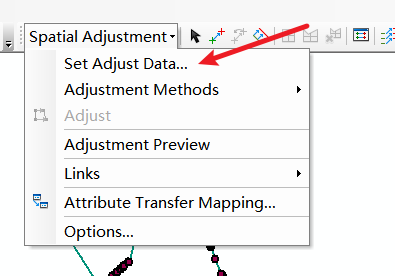
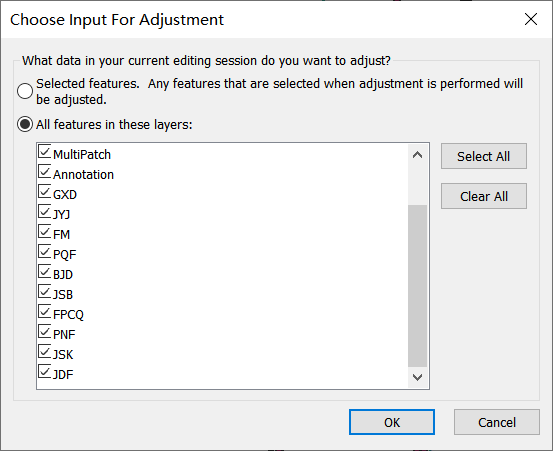
设置校正数据
选择校正图层中的所选要素还是所有要素,单击OK。
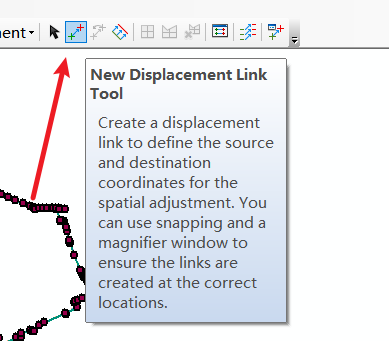
新建位移链接
创建位移连接,任意连接,连接越多数据,校正越精确。
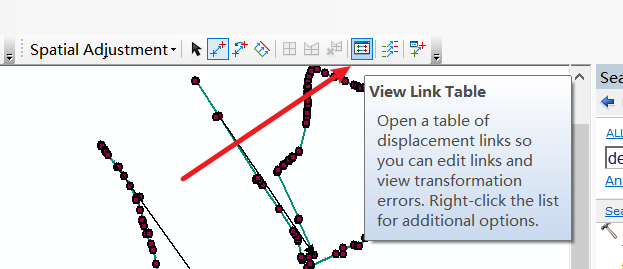
修改空间校正链接表
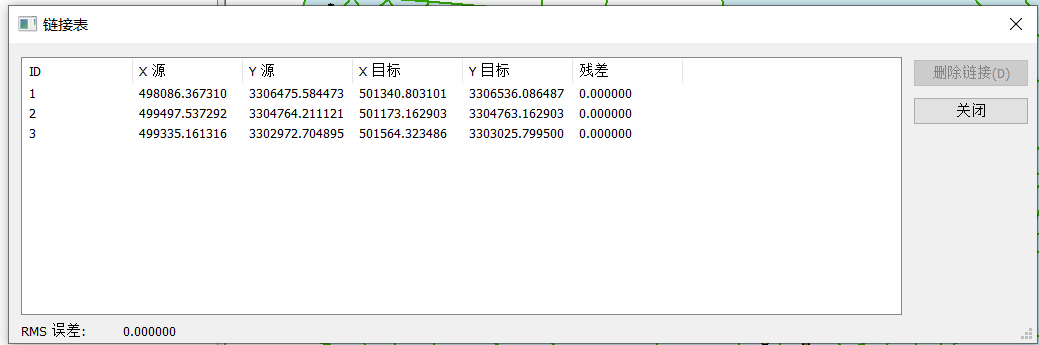
原始链接表:
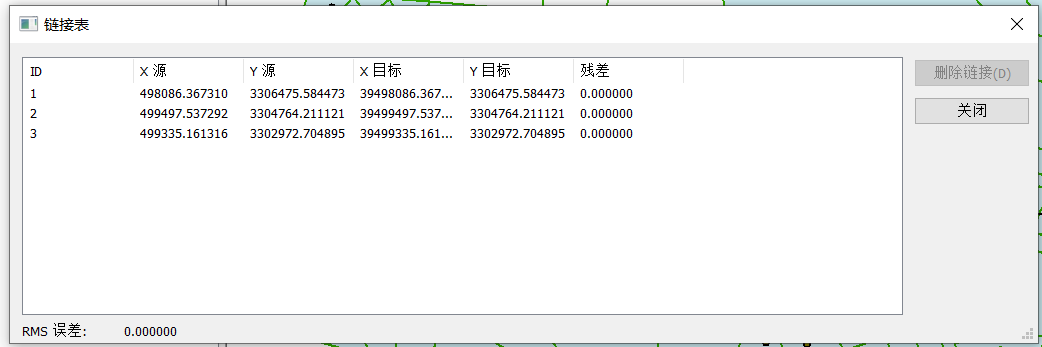
这是处理好的数据,原来的 X 源数据是没有带号前缀的,复制 X 源数据到 X 目标数据,并加上空间坐标系的带号作为前缀。而 Y 源数据的数据直接复制到 Y 目标数据即可。如下图所示:(带号为39)
校正数据
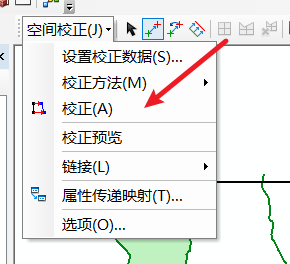
至此,空间校正完毕。
注:如果校正完毕后,数据位置显示还是不对,尝试重新打开工作文件。
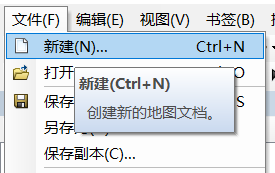
设置坐标系
获取中央经线
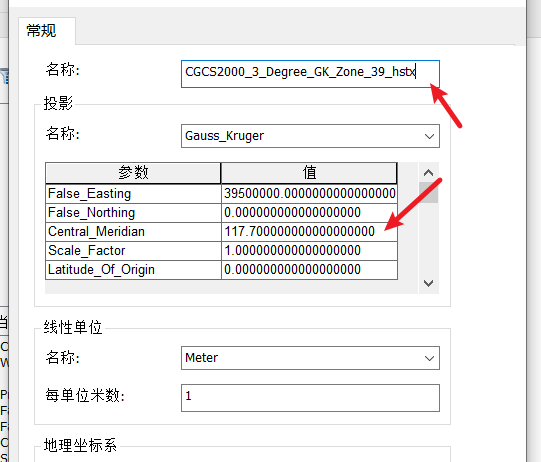
打开数据源,通过ArcMap右下角显示的x、y坐标位数,判断是六度带还是三度带,再确定当地带号。通过文档查找中央经线,或者利用百度坐标拾取查询该地区的中央经度。如黄山屯溪,可以知道,中央经度大致为117.7。
通过文档,该数据坐标系为 CGCS2000 3 Degree GK(Gauss-Kruger 高斯克吕格) Zone 39。

打开数据源属性框。
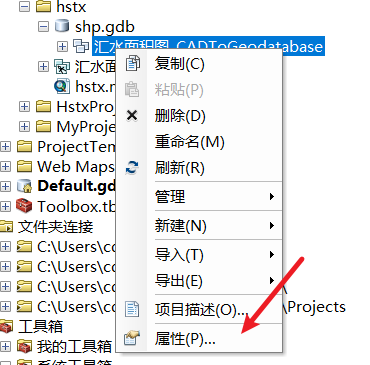
修改中央经线
查找对应坐标系,右键复制修改中央经线,重命名坐标系,确认后应用即可。
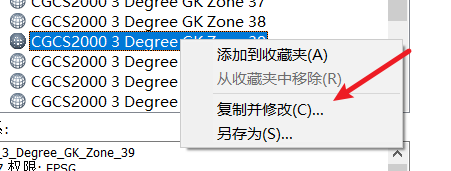
添加外部服务底图
公司
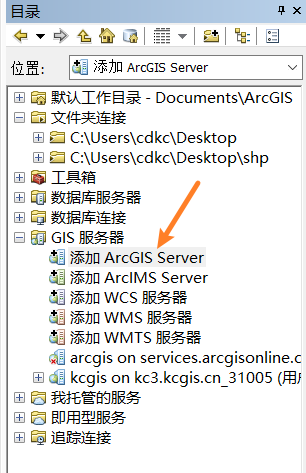
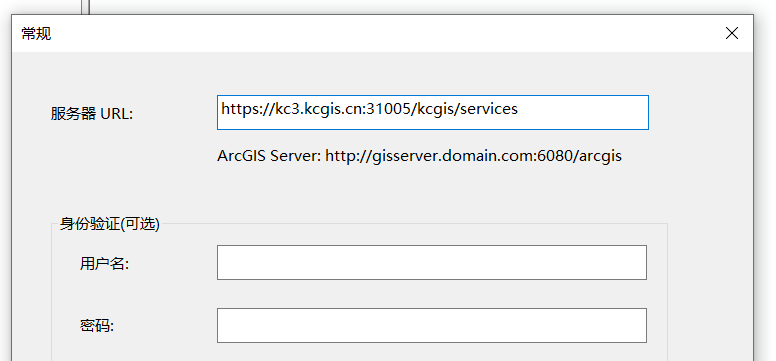
天地图
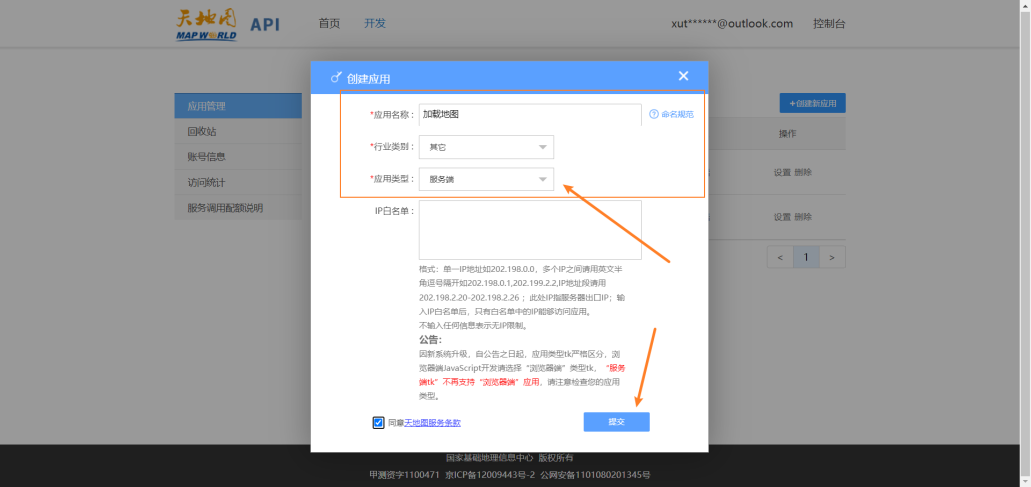
申请服务端 key
进入控制台,申请 key,应用类型选择“服务端”,提交即可。
如何调用,以及底图类型,参考:链接
ArcMap
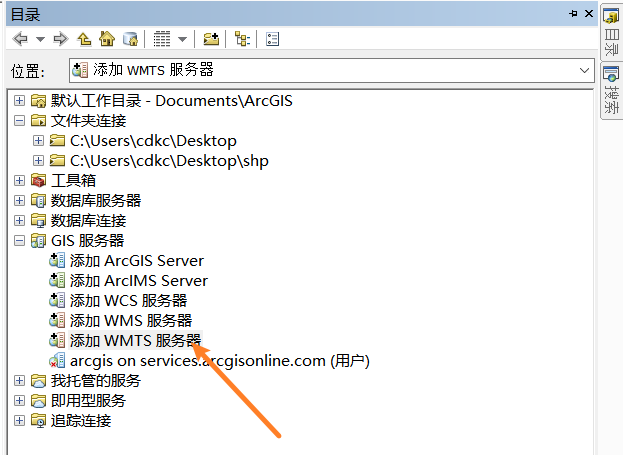
- 打开 Catalog,双击 "添加 WMTS 服务器"
- 填写服务地址,以及请求参数。(注意:ArcMap 10.5 及以上版本才能正常使用)
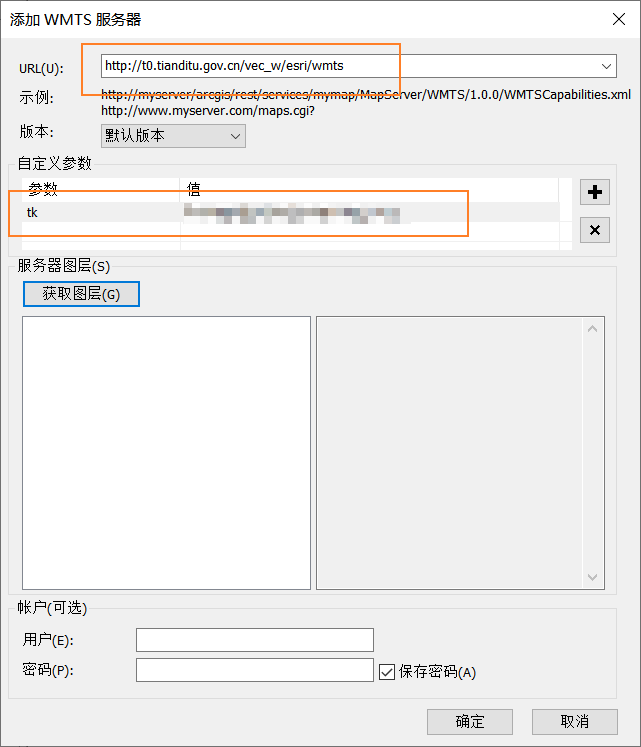
- 点击“获取图层”,后续参考:链接
ArcGIS Pro
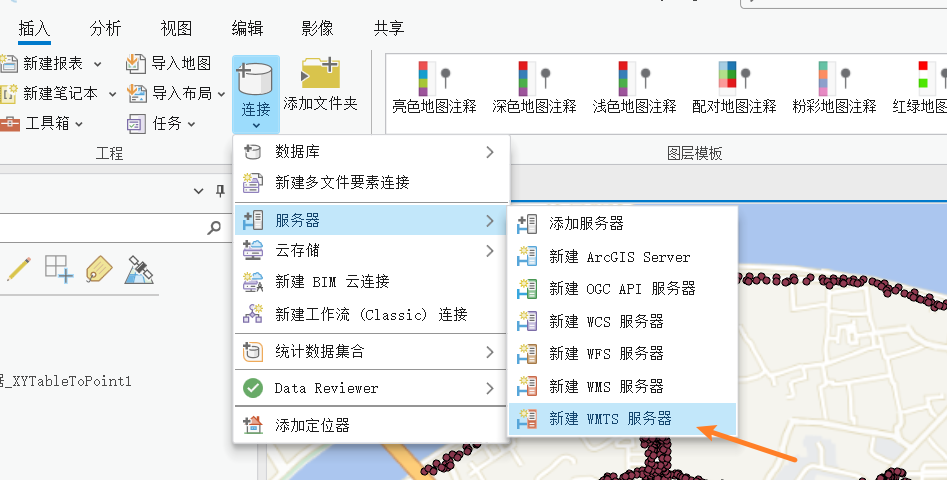
- 连接 - 服务器 - 新建 WMTS 服务
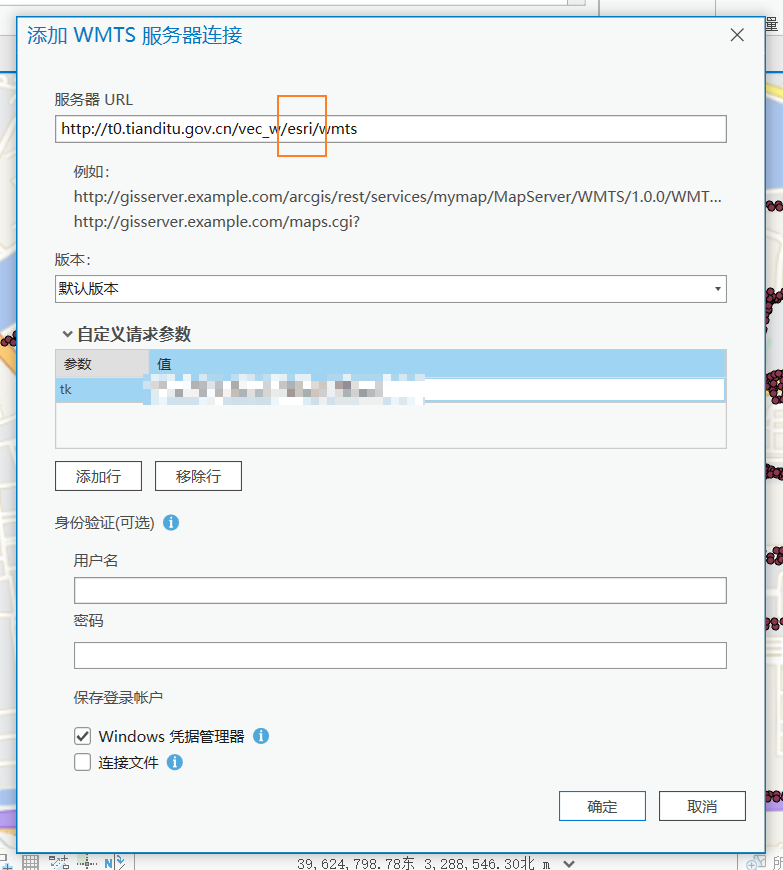
- 填写地址和 key 等参数,如果底图加载有问题,地址里可填上 esri 试一下
配置样式
切片中显示标注
右击图层,选择属性设置
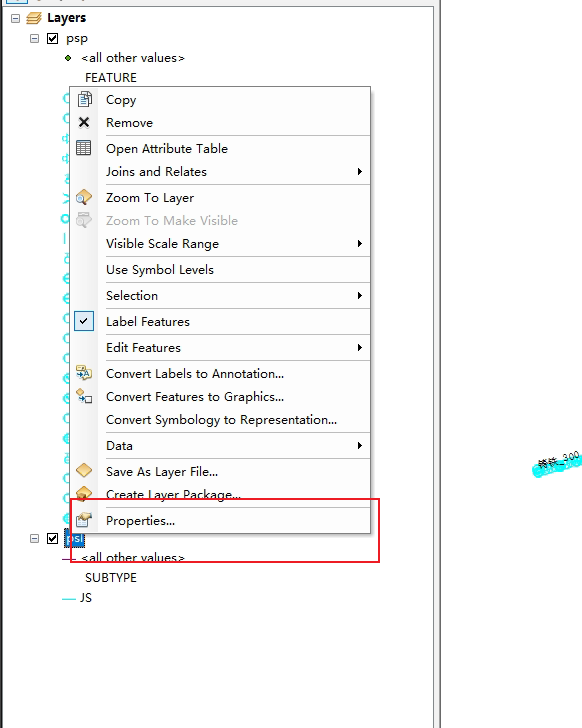
勾选上Label features in this layer
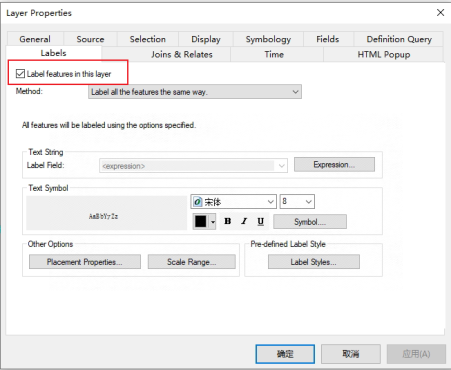
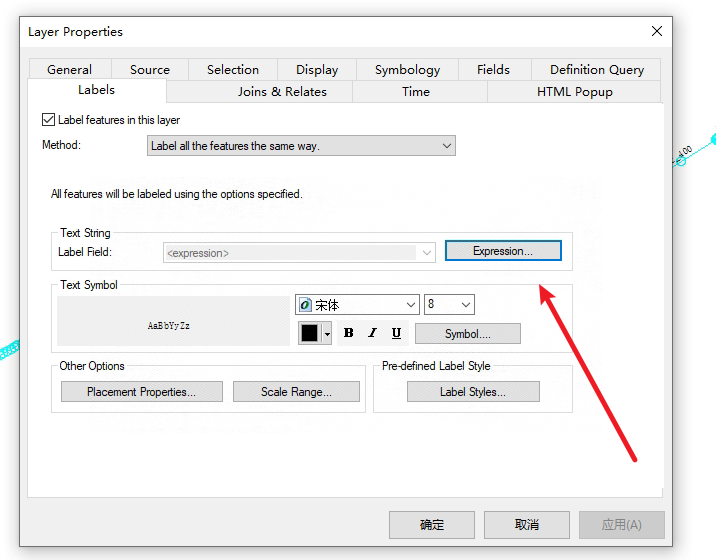
选择要显示的标注字段:
类似这种语法拼接:
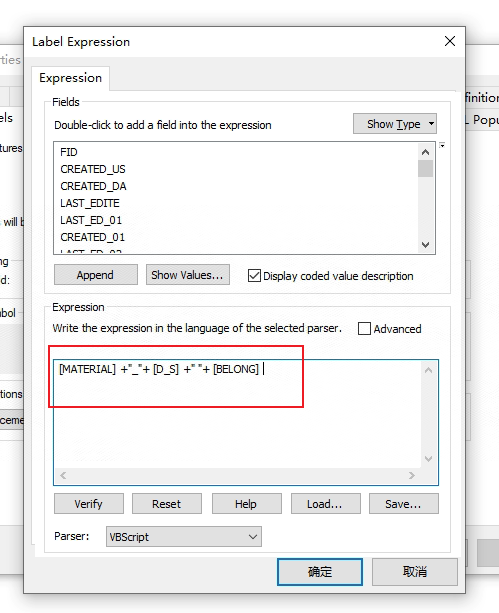
默认选中VB语法:
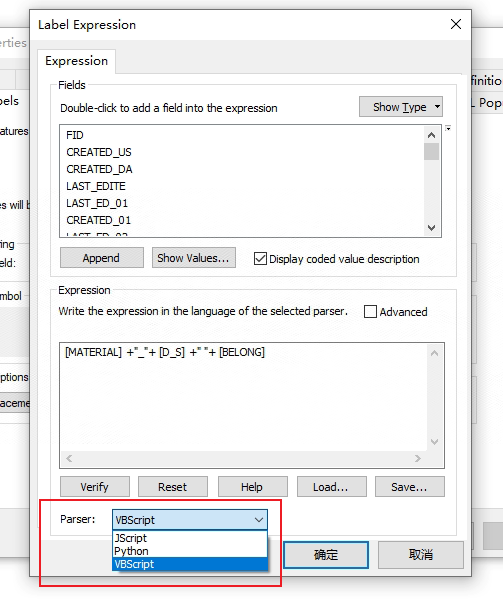
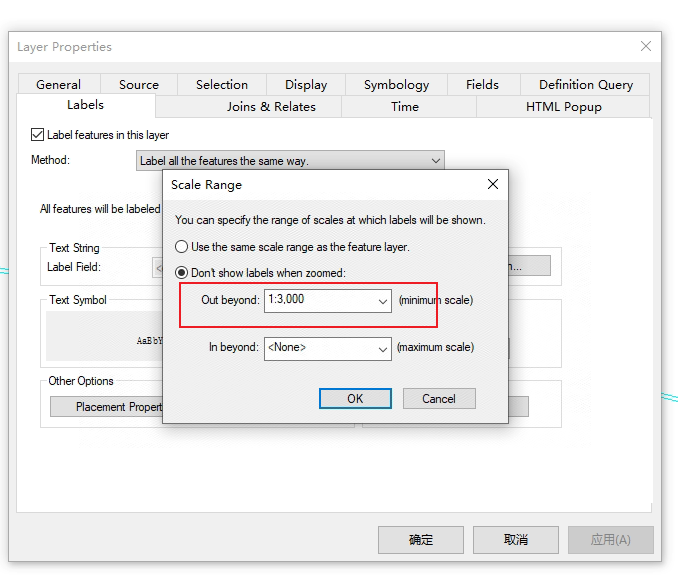
调整标注展示的层级:
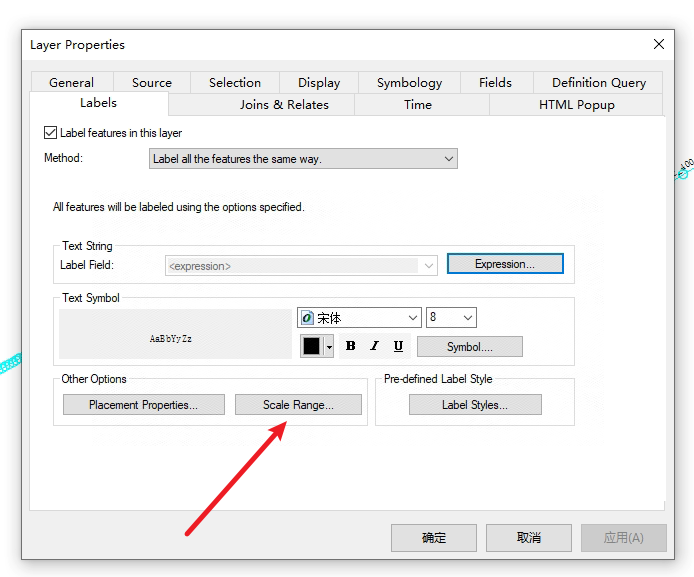
如,比例尺大于1:3,000不显示标注
通过模板快速配置图标样式
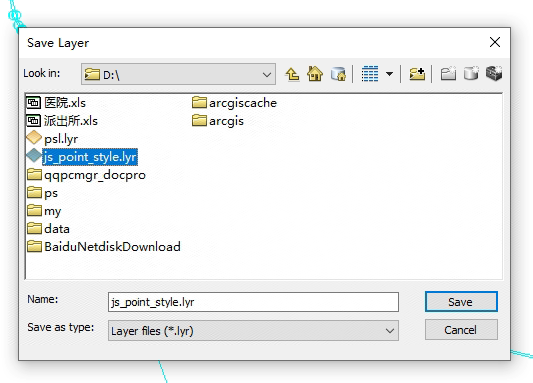
如果已经配置过图标样式,右击图层,选择保存
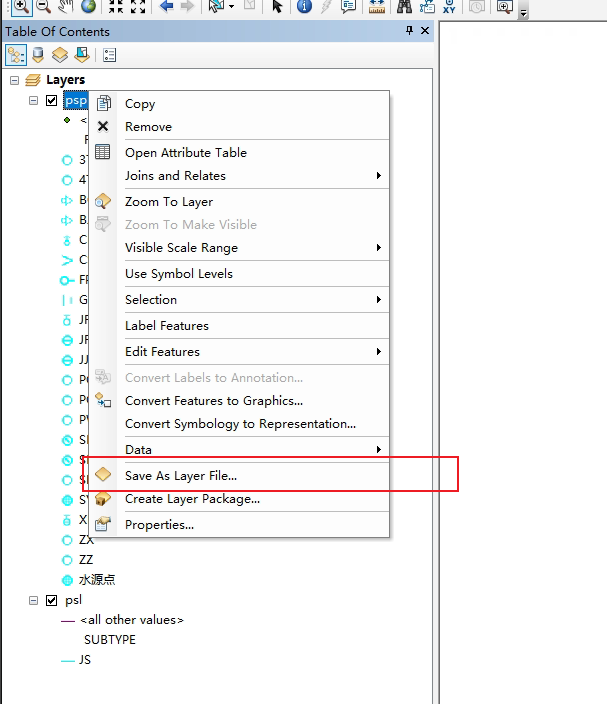
保存为*.lyr格式
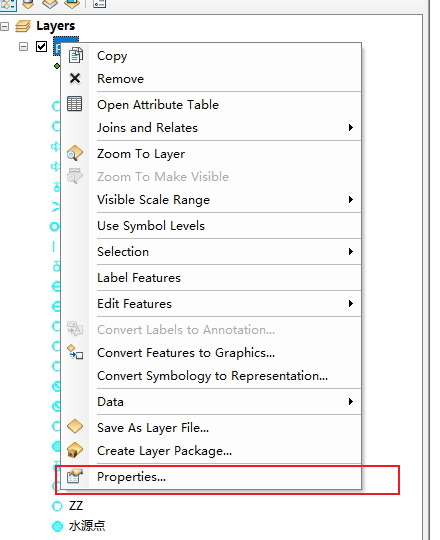
如果下次有相同的样式需要设置,只需右击图层,选择属性-样式中的import
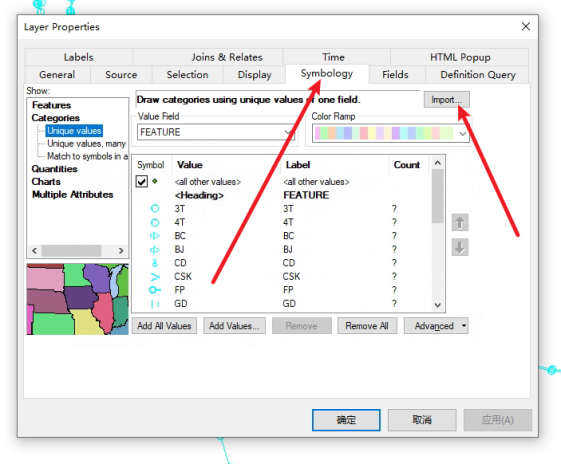
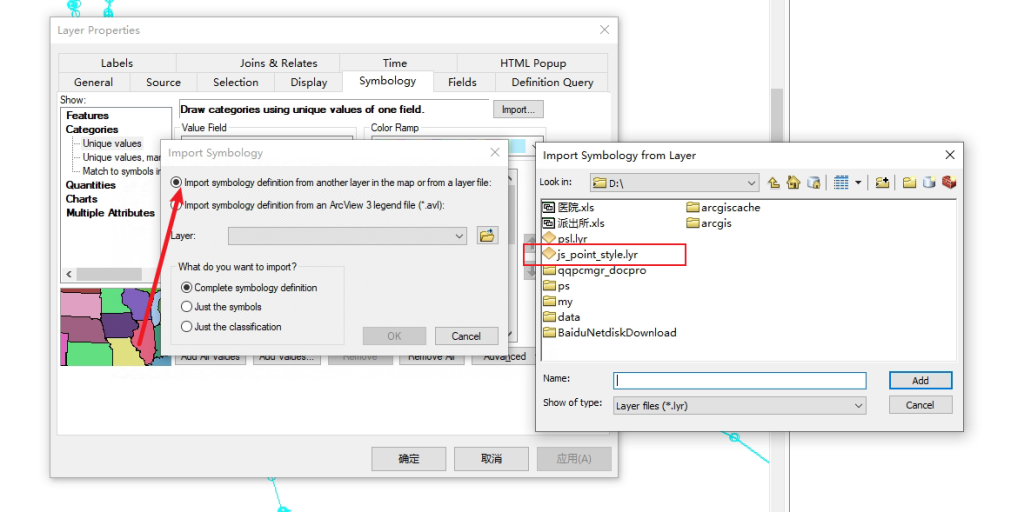
选择对应的*.lyr文件即可
加载 EXCEL 数据
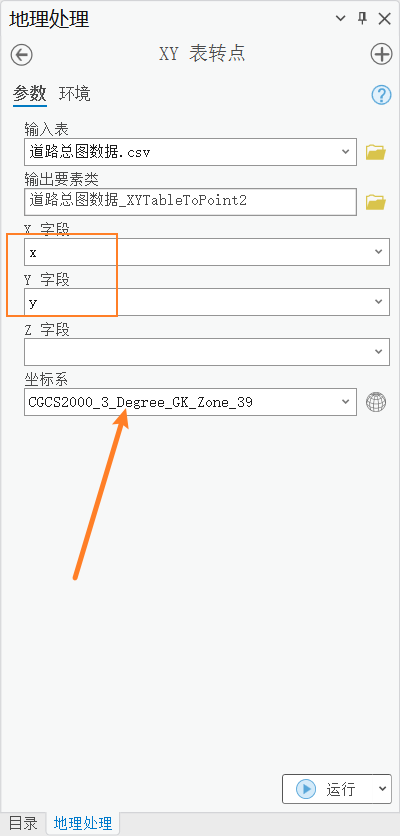
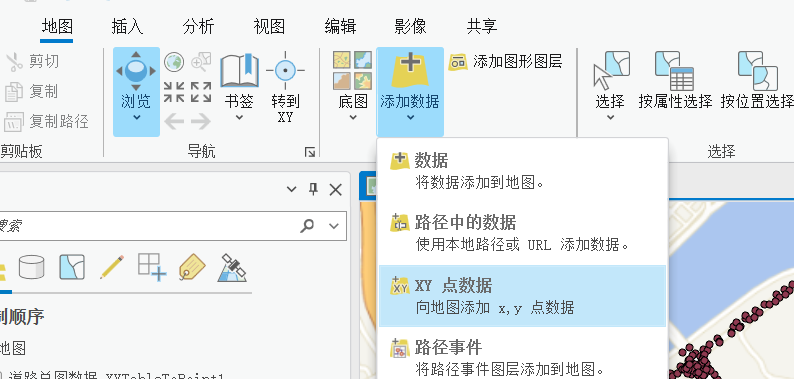
- 地图-添加数据-XY点数据
数据格式:
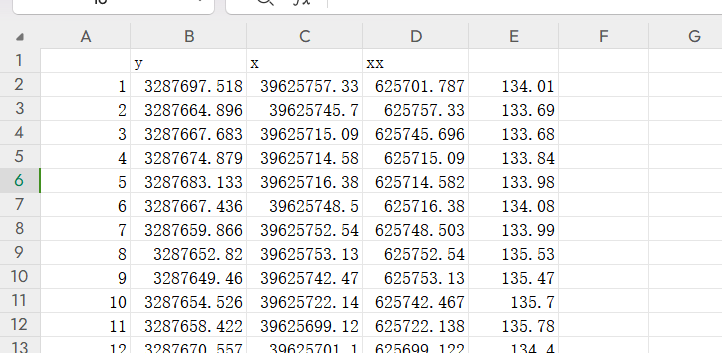
- 通过数据的中央经线,处理表格数据,并选择对应坐标系即可。