手机端调试(Android)
Jan 19, 2024Work
常规
- 安装
Android Studio和Android SDK
安装 Android SDK 通常建议通过安装 Android Studio 来完成,因为 Android Studio 已经包含了 Android SDK 所需的大部分组件,且会自动处理依赖和更新。
以下是通过 Android Studio 安装 Android SDK 的步骤:
- 下载并安装
Android Studio:你可以从Google的官方网站上下载最新版本的Android Studio。按照安装向导的提示进行安装。参考链接。 - 打开
SDK Manager:点击Android Studio顶部菜单栏中的Tools > SDK Manager。 - 在
SDK Manager中选择和下载SDK:在SDK Platforms标签页中,你可以选择你需要的Android版本。在SDK Tools标签页中,你可以选择额外的工具,如Android SDK Build-Tools,Android SDK Platform-Tools,Android SDK Tools,以及其他你可能需要的组件。 - 应用更改并等待下载完成:点击 OK 对话框中的
Apply按钮开始下载并安装你选择的组件。下载完成后,Android SDK就已经安装完成了。
Android Studio 是什么?
Android Studio 是 Google 官方推出的用于 Android 应用开发的集成开发环境 (IDE)。它基于 JetBrains 的 IntelliJ IDEA 软件,并加入了用于 Android 开发的相关功能。
Android SDK 是什么?
Android SDK(Android Software Development Kit)是 Google 提供的一套开发工具,它包含了创建 Android 应用所需的所有组件。它是 Android Studio IDE(集成开发环境)的一个组成部分,但也可以独立下载安装。
准备
- 单独安装
adb,不安装sdk,安装成功后需重启 - 在 Hbuilder 中打开项目,初次需识别项目(右击项目根文件夹 => 识别项目类型)
Hbuilder 配置 MuMu 模拟器进行调试
在 MuMu 安装目录下运行 adb connect 127.0.0.1:16384 后,再运行 adb devices

运行时的一些问题
安装HBuilder调试基座完成,但手机中并未出现App
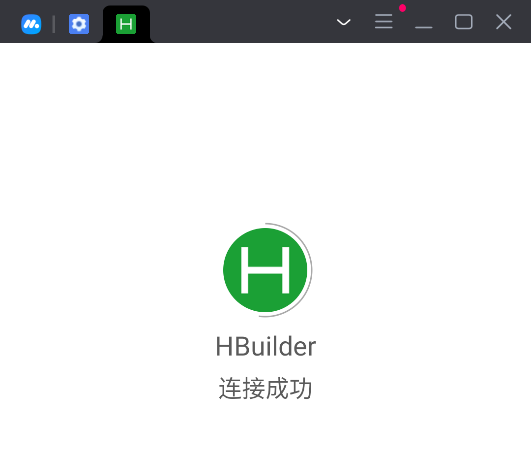
原因: App 卸载不干净造成的。 解决方式:
查看是否存在应用包:
adb shell pm list package -3
卸载
adb uninstall io.dcloud.HBuilder,注意,需替换为项目的应用包名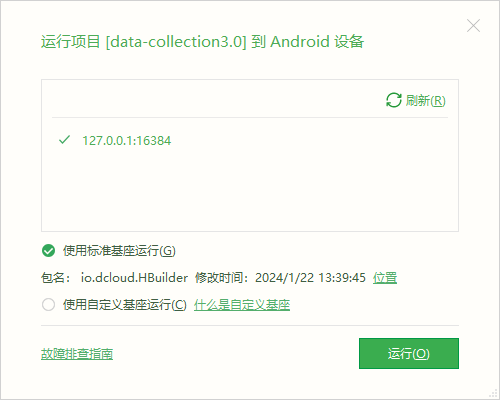
卸载成功
重新运行 遇到的问题:
卸载失败报错:
Failure [DELETE_FAILED_INTERNAL_ERROR],后续发现是拼写错误…(uninstall而不是uninsatll)
Hbuilder 配置夜神模拟器进行调试
Chorme 浏览器调试模拟器
- 导航到 chrome://inspect
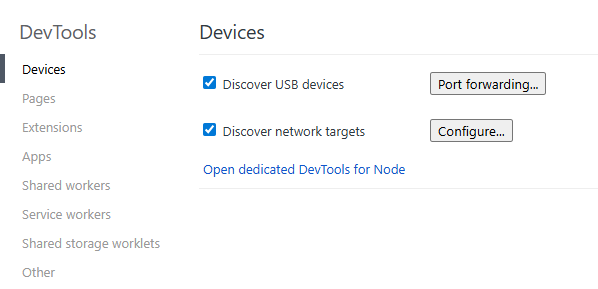
- 点击:
Port forwarding,输入 IP 地址和端口号
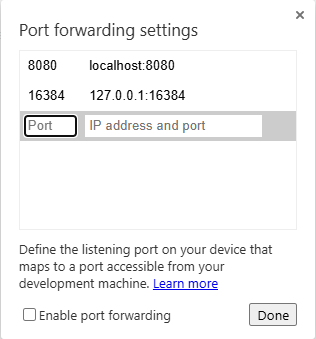
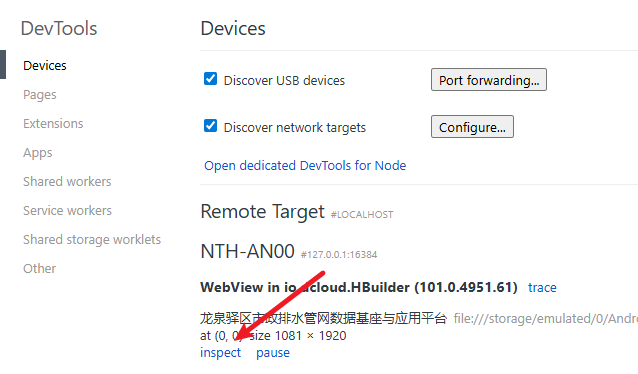
- 点击 inspect